In arrivo sull'App Store · ora in prova con TestFlight
Digital signage per ogni attività: negozi, hotel, studi, palestre, uffici, locali
Il tuo schermo, disegnato col dito.
Parti da uno schermo nero, traccia due linee sull'iPad e le aree sono pronte. Riempile con le tue foto e i tuoi video, le offerte, gli orari, il meteo, un listino o i contenuti del tuo sito. L'Apple TV mostra tutto sul televisore, in tempo reale.
- 15lingue
- 0server nostri di mezzo
- 0account da creare
- 2+schermi, anche di più
Per chi
Ogni attività ha qualcosa da mostrare.
Un televisore acceso in vetrina, all'ingresso o in sala d'attesa lavora per te tutto il giorno: presenta, informa, accoglie e vende. Signage LB26 si adatta a quello che fai.
- 🛍️Negozi e boutiquenuovi arrivi in vetrina, saldi, la collezione della stagione.
- 🏨Hotel e B&Bbenvenuto alla reception, meteo, escursioni, servizi dell'albergo, nella lingua degli ospiti.
- 🩺Studi medici e farmaciein sala d'attesa: orari, servizi, consigli di prevenzione, il turno di oggi.
- 🏋️Palestre e centri sportivicorsi del giorno, orari delle sale, risultati e motivazione.
- 💇Parrucchieri ed estetistitrattamenti, listino, prodotti in offerta, prima e dopo.
- ☕Bar e ristorantila carta dal tuo sito, il piatto del giorno, l'aperitivo all'ora giusta.
- 🏢Uffici e aziendebenvenuto ai visitatori, comunicazioni interne, numeri del mese.
- 🔑Agenzie immobiliari e autosaloniimmobili o auto in vetrina, giorno e notte, anche a negozio chiuso.
- 🎟️Musei, eventi e fiereprogramma, sale, indicazioni e orari, in tutte le lingue.
- 🏫Scuole, comuni e associazioniavvisi, orari, eventi e il menu della mensa.
Come si collega
Tre dispositivi per decidere, un'Apple TV per mostrare.
iPhone, iPad o Mac fanno da regia. L'Apple TV collegata al televisore riceve il programma attraverso il Wi-Fi della tua attività e lo trasmette. Niente account, nessun server nostro: in sede tutto resta nella tua rete; le altre sedi lo ricevono, se vuoi, dal tuo iCloud privato.
- Disegnisu iPhone, iPad o Mac: l'anteprima è identica al televisore.
- Mandi in ondal'Apple TV si trova da sola nella rete, nessun abbinamento.
- Va avanti da solapuoi spegnere il telefono: l'Apple TV segue il palinsesto e aggiorna sito e meteo da internet.
In 45 secondi
Dalla scatola allo schermo acceso.
Un negozio di cosmetici inventato, Zelvanna: collega l'Apple TV, apre l'app, traccia due linee e manda in onda la sua prima pagina, con l'effetto glitter rosa.
- Colleghi l'Apple TV al televisore con il cavo HDMI e alla corrente.
- Apri Signage LB26 sull'Apple TV: resta in attesa nella rete del locale.
- Apri l'app sull'iPad: trova da sola l'Apple TV.
- Tracci due linee col dito: lo schermo è diviso in tre aree.
- Tocchi ogni area e scegli cosa mostra; aggiungi un effetto glitter.
- Tocchi «In onda»: la pagina passa sul televisore.
L'app, com'è davvero
Quello che disegni è quello che va in onda.
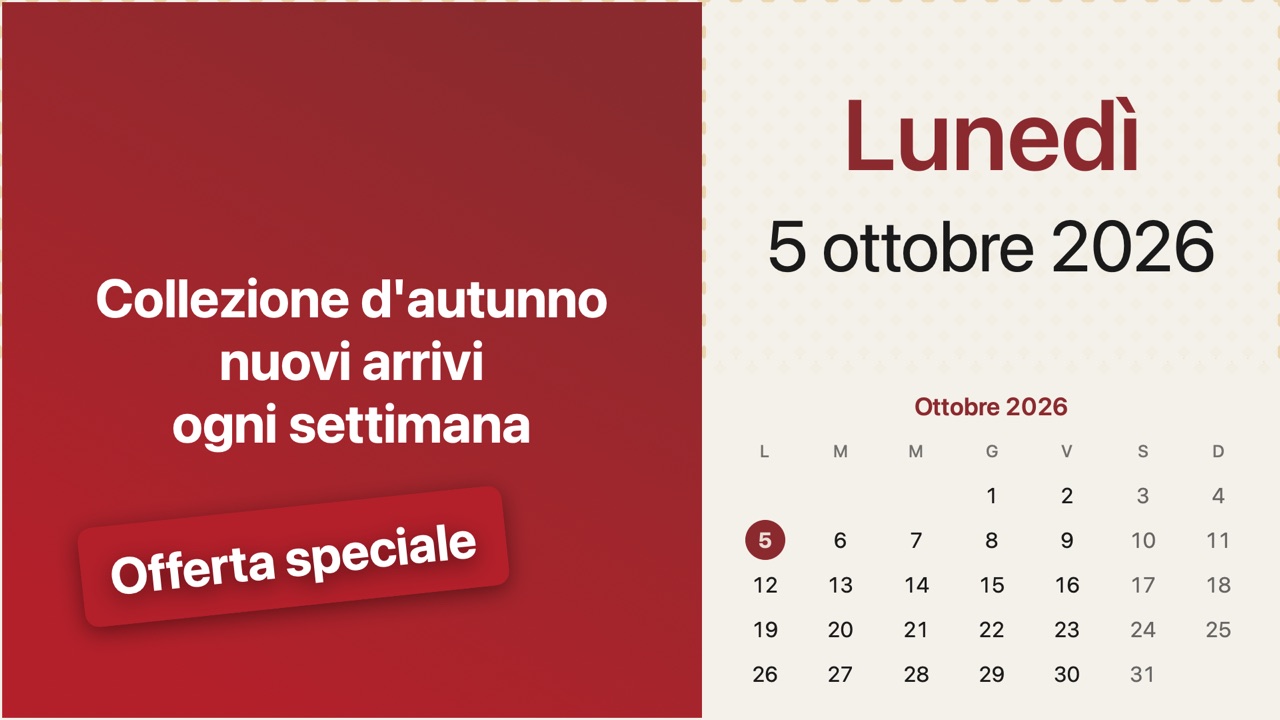
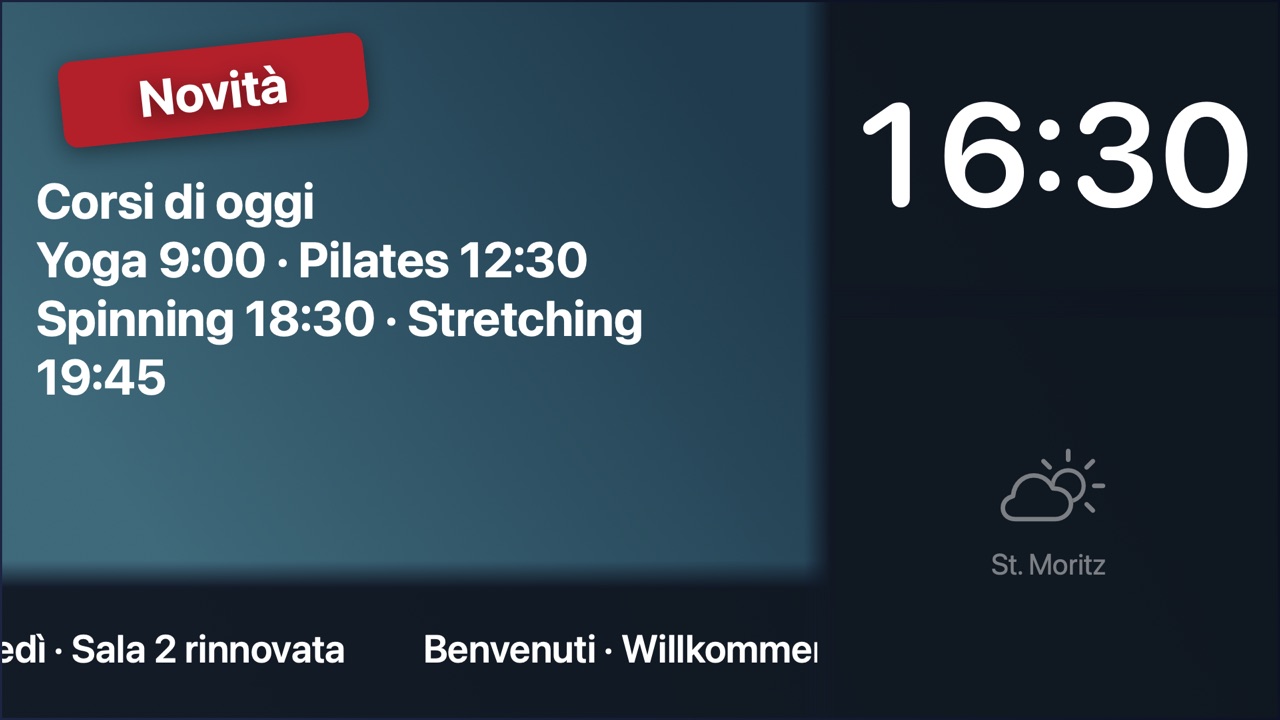
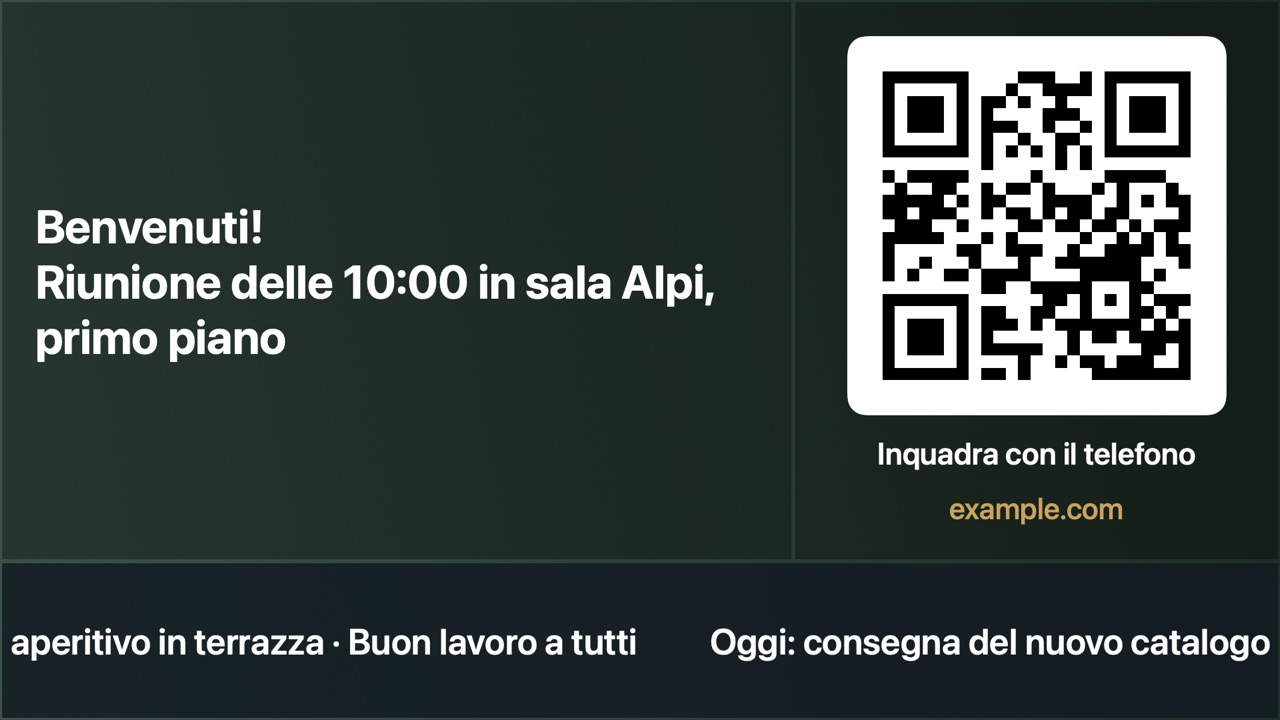
Schermate vere di Signage LB26, con esempi inventati da noi: i corsi di una palestra, la vetrina di un negozio, la reception di un ufficio.
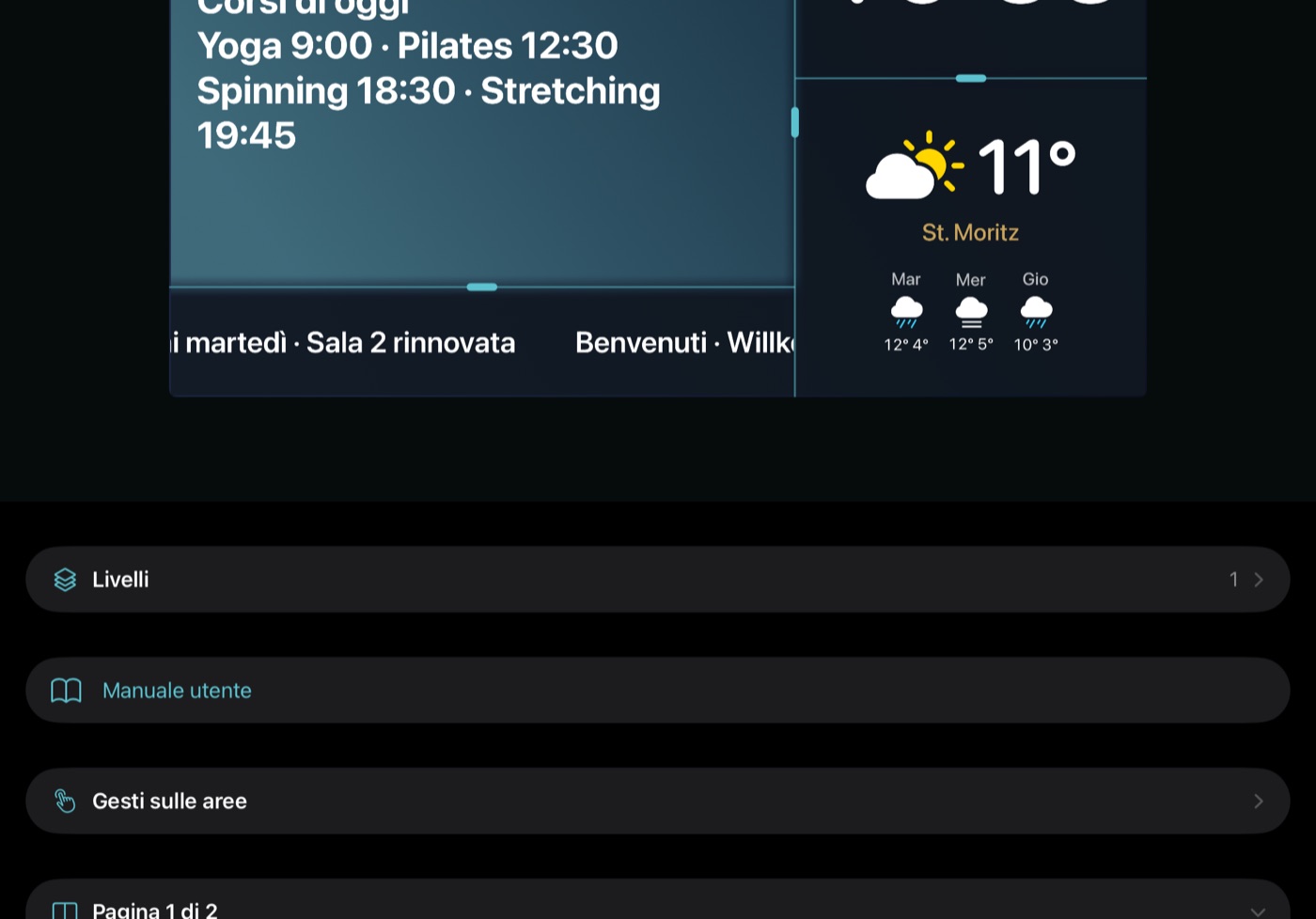
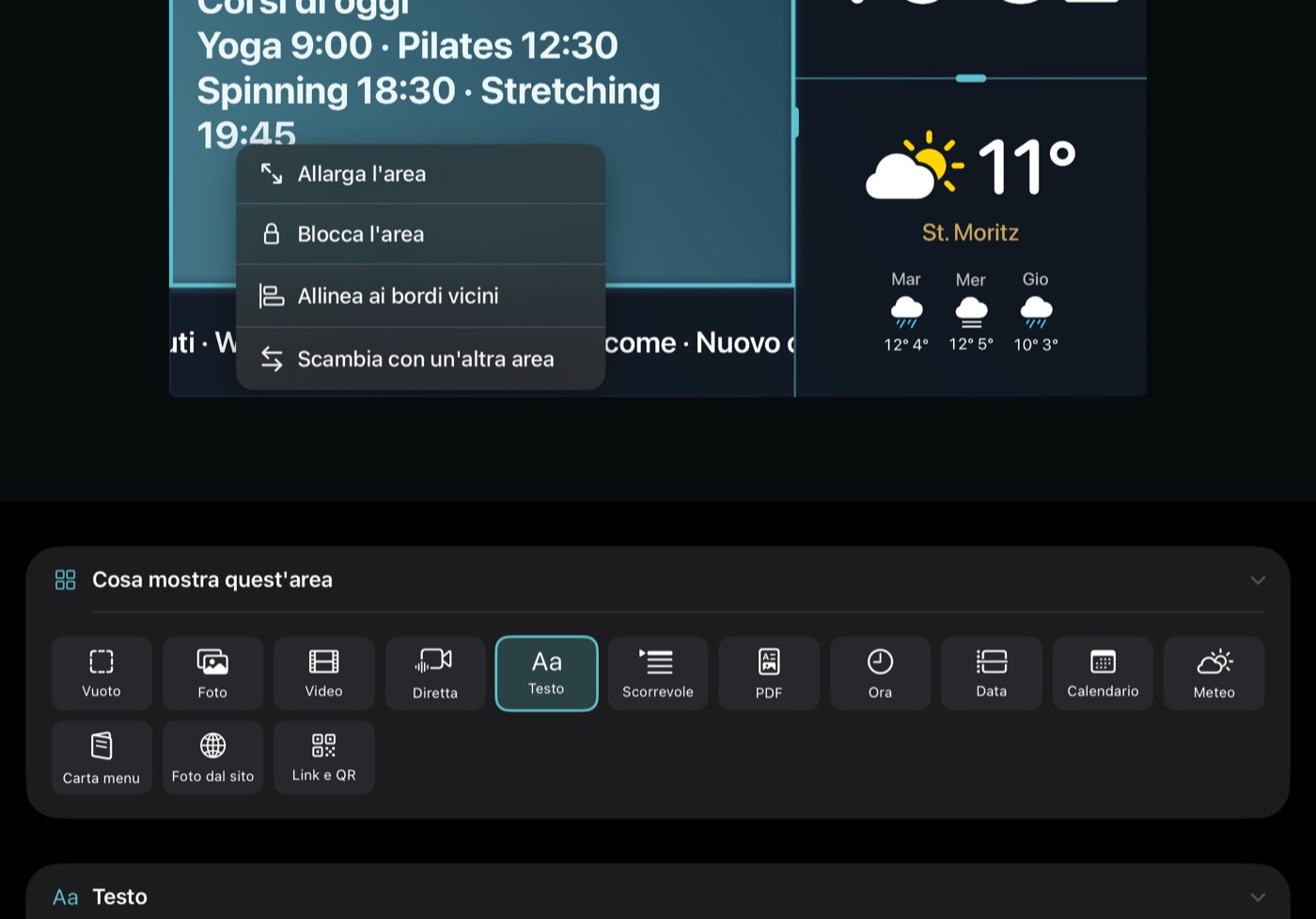
Semplice come tracciare una linea
Prova tu: dividi lo schermo.
Trascina il dito o il mouse dentro un'area: una linea orizzontale la divide sopra e sotto, una verticale a destra e sinistra. Tocca un'area per cambiarne il contenuto.
- Schermo nerosi parte sempre da qui
- Una lineae lo schermo è diviso in due
- Un'altrale linee si agganciano a metà, terzi, quarti
- Riempifoto, video, offerte, ora, meteo, scritta che scorre
- Un bollino«Offerta speciale» in sovrimpressione
Nell'app un consigliere guarda la pagina e propone di pareggiare le colonne, allargare un'area troppo stretta o riempire quella rimasta vuota.
Sulle aree, con le dita
Pochi gesti, tutto a portata di dito.
Le aree si spostano, si allargano, si allineano e si bloccano con i gesti che già conosci dall'iPhone. Sul Mac funzionano allo stesso modo col mouse.
- Tieni premuto e trascinal'area si solleva, la pagina si sfoca: lasciala su un'altra e le due si scambiano.
- 2×Due tocchi: allargatira un lato sopra le aree vicine: l'area cresce, le altre si accorciano.
- 3×Tre tocchi: bloccal'area resta ferma e intoccabile; il resto della pagina continua a lavorare come prima.
- 4×Quattro tocchi: allineai bordi si mettono in fila con le linee delle aree vicine.
- Tieni premuto, dito fermo: menule stesse funzioni dei tocchi, scritte per esteso: per chi non vuole ricordare quanti tocchi servono.
- Due dita: ingrandiscia schermo intero, per i lavori di precisione sulle linee più piccole.
- Cestinotogli un'area e quella vicina che la copre meglio si allarga da sola.
Cosa puoi mostrare
Tutto quello che serve a un'insegna, in un'area o sopra le altre.
- Foto con descrizioneprodotti, camere, servizi o novità in presentazione, con dissolvenza.
- Videoun prodotto in azione, la tua squadra al lavoro, in loop, anche in 4K.
- Direttada una telecamera con link di streaming (HLS).
- Ora, data, calendariosempre giusti, nella lingua dello schermo; l'ora anche a lancette e di un'altra città.
- Meteodella tua località, con i prossimi giorni.
- Scritta che scorreper gli avvisi, gli orari, il benvenuto.
- PDFun listino prezzi, un volantino, un regolamento, pagina dopo pagina.
- Link e QRil codice per aprire il tuo sito, una prenotazione o un sondaggio: chi passa lo inquadra col telefono.
- Tabella e listinoprezzi, corsi o servizi scritti riga per riga, oppure letti da un foglio in rete che si aggiorna da solo.
- Conto alla rovesciagiorni, ore e minuti che mancano a un'apertura, a un evento, alla fine dei saldi.
- Pagina webuna pagina del tuo sito, fotografata e aggiornata da sola; anche intera, che scorre piano.
- Carta menuper bar e ristoranti: letta dal tuo sito nelle sue lingue, anche una lingua diversa a ogni pagina. La cambi lì, cambia sullo schermo.
Le novità
Più facile per chi comincia, più ricca per chi vuole di più.
Un tutor che ti guida con la mano, un aiuto a cui chiedere con parole tue e tanti contenuti nuovi. Ecco le funzioni più recenti, in sette piccoli esempi che si muovono.
- Tutor: ti guida passo per passo Un fumetto blu dice cosa fare, una mano mostra il gesto e una freccia si ferma proprio sul comando da usare. Tre livelli, dalla prima pagina alle funzioni avanzate. Parte solo se lo premi tu.
- Base o Pro: decidi tu quanto vedere Base mostra l'essenziale per cominciare. Con un tocco su Pro compaiono tutti i contenuti e tutte le regolazioni. Quello che hai già fatto resta com'è.
- Linee lunghe e aree in riga Una linea sopra più aree? L'app chiede cosa volevi: «Dividi ogni area» oppure «Dividi e unisci: una fascia unica». E con «Allinea» tocchi le aree, premi OK e le loro linee vanno alla stessa altezza.
- Elementi animati, come in una presentazione Scegli forma, effetto e testo in una finestra sola. L'elemento entra, resta, se ne va e ricompare: una scritta che lampeggia, un bollino che pulsa, più elementi che entrano uno dopo l'altro.
- Conto alla rovescia, orologio a lancette, listino Quanto manca a un'apertura o a un evento; l'ora a lancette, anche di un'altra città; un listino scritto riga per riga, oppure letto da un foglio in rete che si aggiorna da solo.
- Chi trasmette cosa Una mappa: questo dispositivo, le Apple TV e i programmi di ognuna. Le anteprime sono vive, il programma sullo schermo è segnato «IN ONDA», e da lì apri un programma o il palinsesto.
- Aiuto: chiedi con parole tue Scrivi la domanda come la diresti a voce. Risponde Apple Intelligence sul tuo dispositivo, a passi numerati: le domande non escono da lì e non serve un account. Può sbagliare: c'è sempre il manuale.
Tutti i dettagli, passo per passo, sono nel manuale.
Livelli
Uno sopra l'altro, come in un programma di grafica.
Sopra le aree metti quanti livelli vuoi: un logo, l'ora, un video, il bollino «Azione del giorno». Li mostri o nascondi con l'occhio, li blocchi con il lucchetto, li riordini trascinandoli.
- Bollini pronti: Offerta speciale, Edizione limitata, Novità, Piatto del giorno
- Togli lo sfondo a una foto con un tocco, come nell'app Foto
- Opacità, inclinazione, angoli arrotondati
Sfondi
Colori in palette, trame, immagini e un caleidoscopio.
Scegli da palette già abbinate, una sfumatura o una trama. Oppure un'immagine: estesa, centrata, ripetuta o caleidoscopica, con gli assi fermi dove li vuoi o in lenta rotazione.
Palinsesto
Ogni cosa al suo momento, da sola.
Dai a ogni programma i suoi orari: il benvenuto al mattino, le offerte a mezzogiorno, le novità al pomeriggio; i saldi solo per una settimana, la stagione estiva solo d'estate. Se due programmi coincidono si alternano. Quando non c'è niente in orario va in onda il programma di base.
Qui una giornata scorre in pochi secondi. L'Apple TV usa il suo orologio e continua anche a telefono spento.
Avvio automatico
Accendi la corrente, parte l'insegna.
Dopo un'interruzione di corrente l'Apple TV, di suo, torna alla schermata Home. Con la modalità app singola di Apple apre Signage LB26 da sola a ogni accensione, e nessuno può uscirne per sbaglio. Si imposta una volta, dal Mac, con l'app gratuita Apple Configurator.
Non vuoi dedicare l'Apple TV solo all'insegna? Non serve niente di tutto questo: usi Signage LB26 come un'app qualsiasi, insieme alle altre. L'unica differenza: dopo un blackout o quando la riaccendi, l'Apple TV riparte dalla schermata Home e Signage LB26 va riaperta col telecomando.
- La procedura azzera l'Apple TV: cancella account, app e impostazioni. Usa un'Apple TV dedicata all'insegna.
- Serve un Mac con Apple Configurator (gratis sul Mac App Store).
- Apple TV e Mac sulla stessa rete, l'Apple TV collegata con il cavo Ethernet. Circa 20 minuti.
- Azzera l'Apple TVImpostazioni › Sistema › Inizializza. Fermati sulla prima schermata, «Abbina il telecomando».
- Abbinala al MacIn Apple Configurator: menu Apple Configurator › Dispositivi abbinati, scegli l'Apple TV, Abbina, scrivi il codice di sei cifre che compare sul televisore.
- Preparala come supervisionataSeleziona l'Apple TV, Prepara › Configurazione manuale, attiva «Supervisiona i dispositivi», nessun MDM, crea un'organizzazione con il nome della tua attività, poi Prepara.
- Installa Signage LB26Completa la configurazione sull'Apple TV, scarica l'app dall'App Store, aprila una volta e consenti la rete locale.
- Modalità app singolaIn Apple Configurator: Azioni › Avanzate › Avvia modalità app singola, scegli Signage LB26, Applica, Seleziona app.
- ProvaStacca e riattacca la corrente: deve comparire subito Signage LB26 con l'ultimo palinsesto.
Per tornare all'uso normale: Azioni › Avanzate › Interrompi modalità app singola. La stessa guida è dentro l'app, sotto «Apple TV in rete».
Quale Apple TV serve
Perché conviene
Uno schermo che lavora per te, tutto il giorno.
Un'insegna digitale presenta i tuoi prodotti e servizi anche quando nessuno ha tempo di farlo. Con Signage LB26 metterla al lavoro è semplice, veloce e costa poco.
- Si notale immagini in movimento attirano lo sguardo molto più di un cartello stampato.
- Niente più stampacambi un prezzo o un'offerta in un minuto: niente tipografia, niente carta, niente attese.
- Costa poco da installareun televisore qualsiasi e un'Apple TV. Niente lettori dedicati, niente installatori, niente contratti.
- Usi quello che hai giàcomponi su iPhone, iPad o Mac con i gesti che conosci: nessun corso, nessun programma da imparare.
- Va avanti da soloil palinsesto cambia i contenuti all'ora giusta, anche a telefono spento e di notte.
- Parla la lingua dei clientil'app è in 15 lingue, i testi e la carta possono girare in più lingue: perfetto per i turisti.
- I dati restano tuoinessun account, nessun server nostro: foto, video e programmi restano sui tuoi dispositivi e, per le sedi lontane, nel tuo iCloud privato.
- Cresce con teparti con uno schermo, poi aggiungi la vetrina, la sala d'attesa, la seconda sede.
- Anche flipchartscrivi con la Pencil sull'iPad, su un foglio, una foto, una presentazione o sopra il programma in onda: il televisore lo mostra mentre scrivi.
- Tutte le sedi da un iPadle Apple TV del locale e quelle delle altre sedi, anche in un'altra città, ognuna con il suo palinsesto.
- Avvisi in un tocco«Oggi chiuso» o un'emergenza su tutti gli schermi insieme, e una notifica se un'Apple TV si spegne.
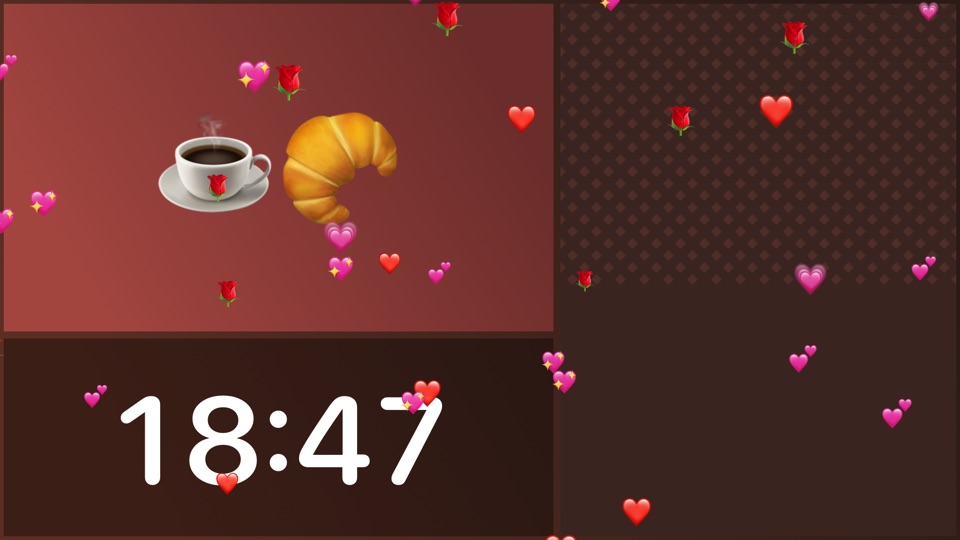
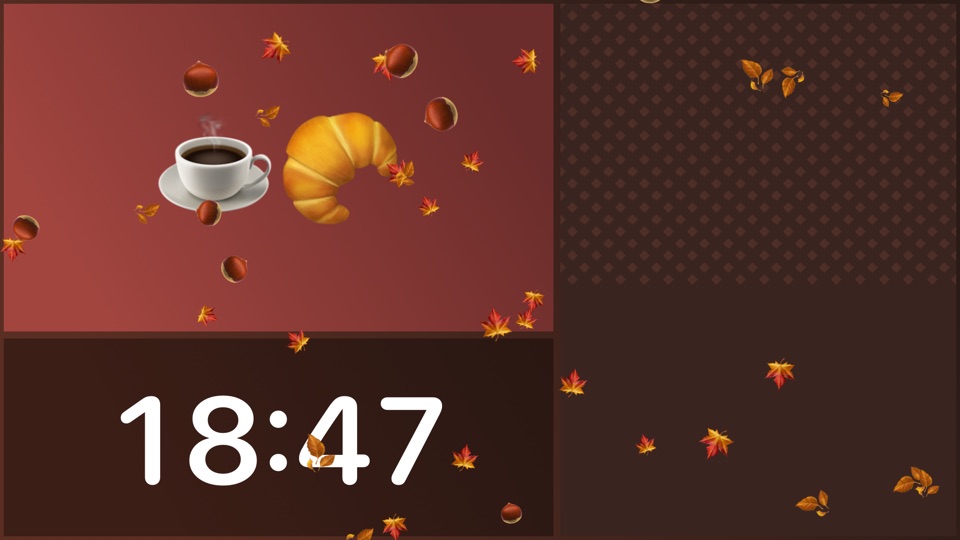
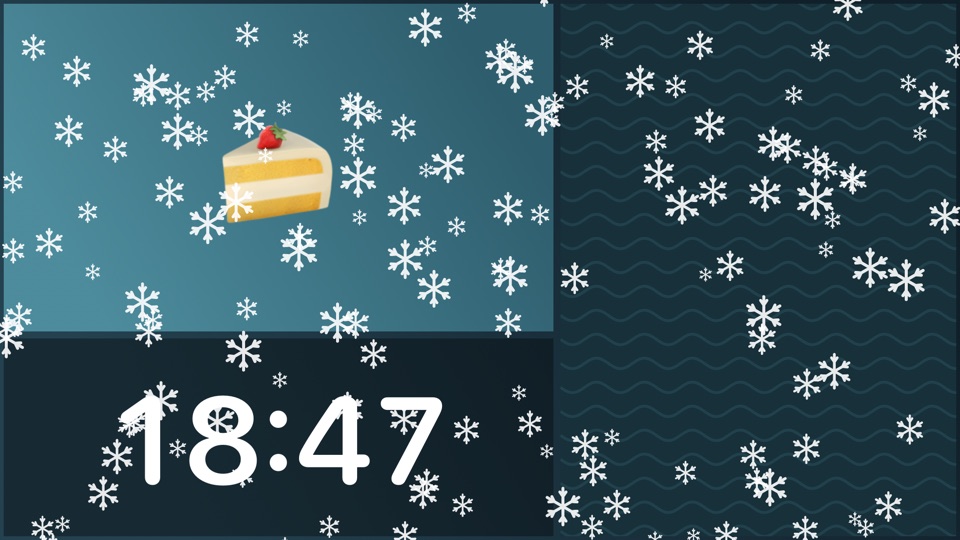
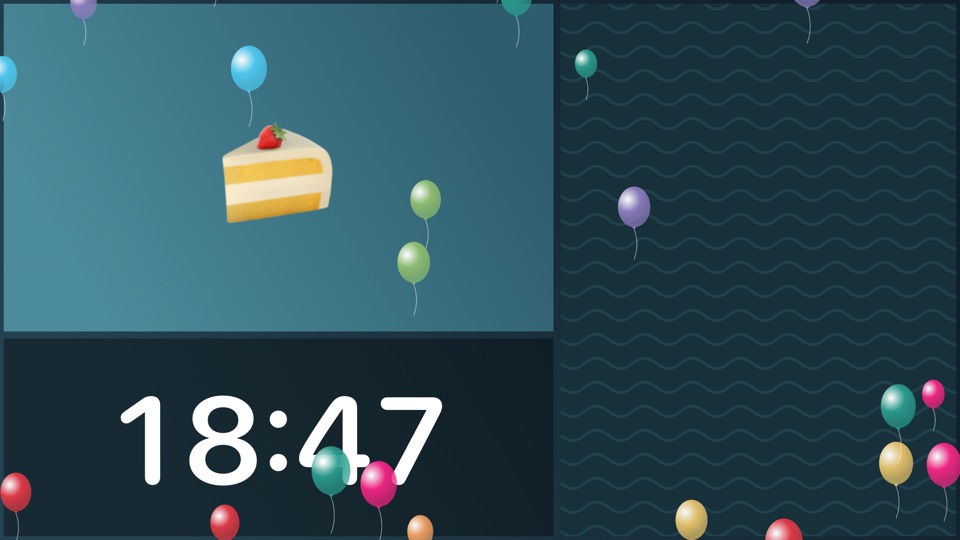
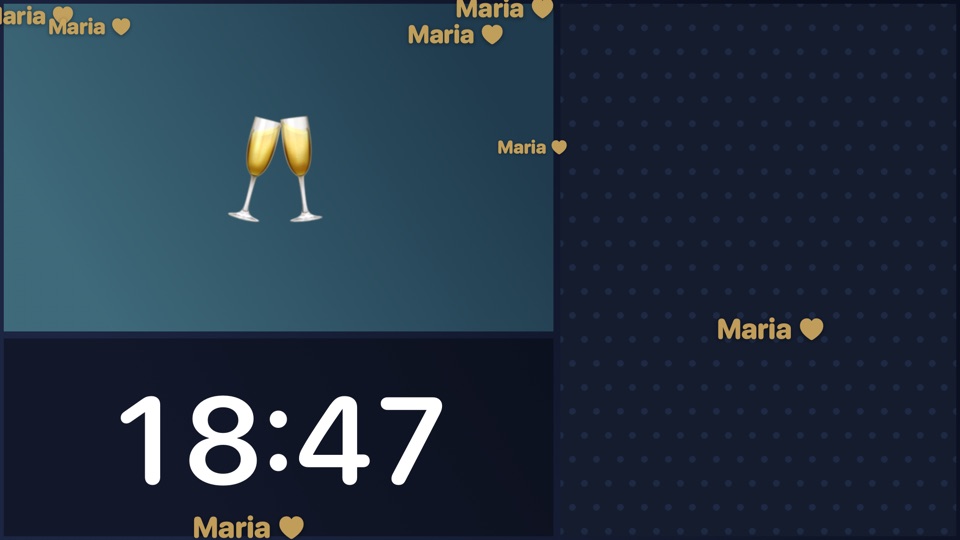
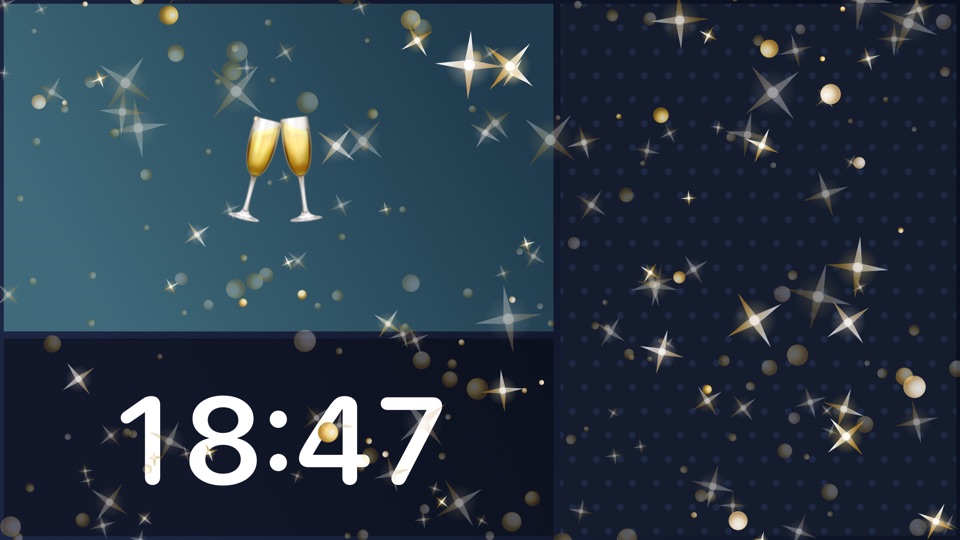
- Effetti decorativi per ogni occasionecuori, neve, palloncini, fuochi, glitter o il tuo logo che passano sopra al programma, e si accendono da soli nelle date giuste.
- Lavori dove vuoicominci sull'iPhone e continui sull'iPad o sul Mac: i programmi sono gli stessi ovunque. 27 programmi pronti per partire subito.
- Impari mentre lavoriil Tutor ti guida con la mano nel tuo primo programma, e ad Aiuto fai le domande con parole tue.
- Niente va persobackup di tutti i programmi in un solo file, programmi eliminati recuperabili per 30 giorni, lucchetto contro le modifiche per sbaglio.
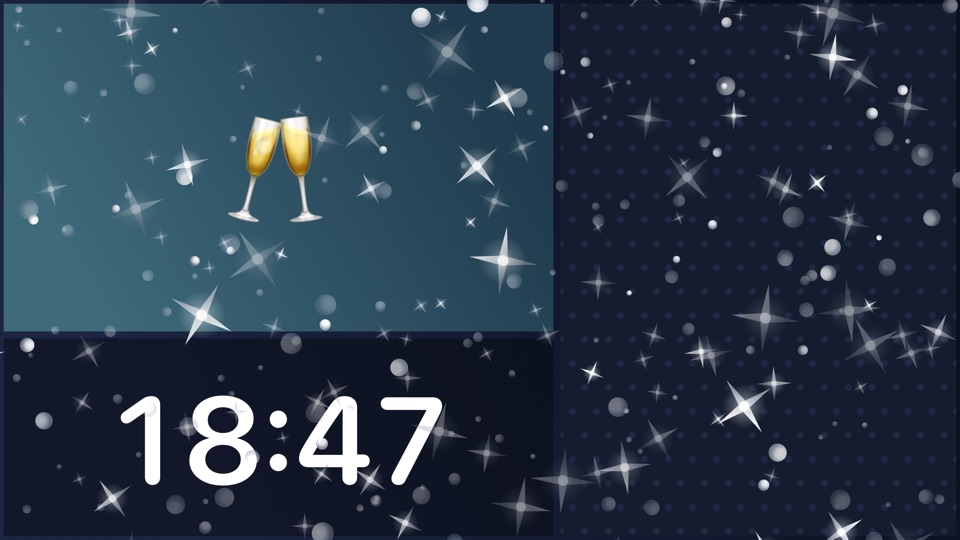
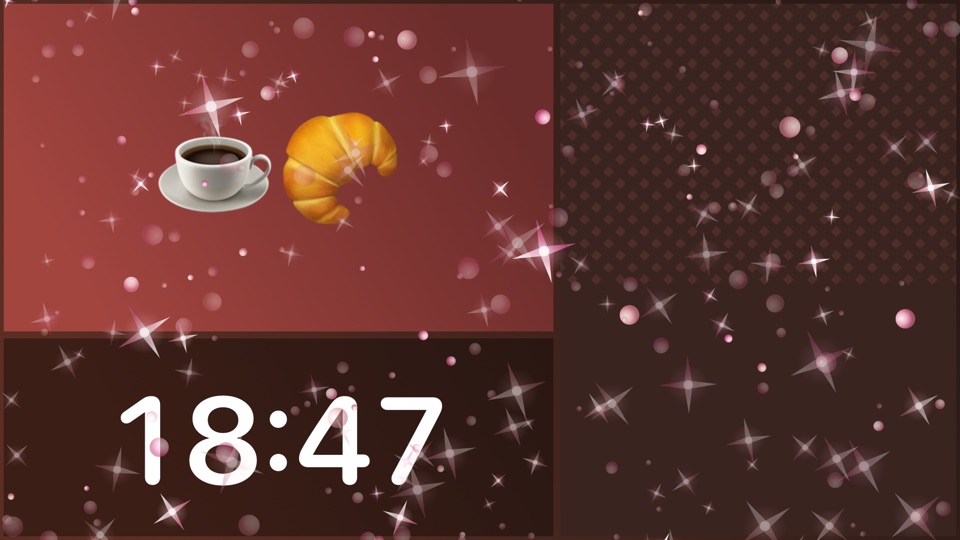
Effetti decorativi: alcuni esempi
Alcuni esempi, fermati in un istante: sull'Apple TV l'effetto si muove sopra al programma.

Prezzo
Prezzi e formule: all'uscita dell'app.
Nessun account da creare, nessun server nostro di mezzo. Signage LB26 è in prova con TestFlight; prezzi e formule li annunceremo quando l'app arriverà sull'App Store.
Domande
Serve internet?
Per collegare i dispositivi basta la rete della tua attività. Internet serve solo per i contenuti del tuo sito, il meteo e le dirette.
Quanti schermi posso gestire?
Ogni Apple TV nella rete della tua attività compare da sola, ognuna con il suo palinsesto. Ogni televisore ha la sua Apple TV.
Se spengo il telefono l'insegna si ferma?
No. L'Apple TV conserva il palinsesto e i file e decide da sola cosa mostrare. Le modifiche arrivano quando ti ricolleghi.
I miei dati vanno da qualche parte?
No. Nessun account, nessun server nostro: programmi, foto e video restano sui tuoi dispositivi e nella tua rete.
C'è un manuale?
Sì, in tutte le lingue del sito, da leggere o da stampare: apri il manuale.
Non ho mai usato un'app così: da dove comincio?
Dal Tutor, in cima all'elenco dei programmi. Parte solo se lo premi tu e ti guida in tre livelli: un fumetto dice cosa fare, una mano mostra il gesto, una freccia indica il comando. All'inizio lascia il tasto su Base: vedi solo l'essenziale.
L'Aiuto manda le mie domande a qualcuno?
No. Risponde Apple Intelligence sul tuo dispositivo, e solo dopo che hai premuto «Attiva l'aiuto»: le domande non escono da lì e non serve nessun account. Le risposte possono sbagliare. Dove Apple Intelligence non c'è, Aiuto ti propone il Tutor e il manuale.
Posso fare una copia di sicurezza dei miei programmi?
Sì: Impostazioni › Backup e ripristino crea un solo file con tutti i programmi, i palinsesti, le foto, i video e i PDF. E un programma eliminato resta recuperabile per 30 giorni.
Ho un bar o un ristorante: posso usare la carta del mio sito?
Sì, se il sito pubblica la carta in un file di dati come i siti fatti da LB26. Ogni modifica sul sito arriva sullo schermo in pochi minuti, in tutte le lingue.