1Cosa serve
- Un'Apple TV per ogni televisore: Apple TV 4K (tutte le generazioni) o Apple TV HD, con tvOS 18 o più recente.
- Un iPhone, un iPad o un Mac per comporre le pagine. Puoi usarli tutti: vedono gli stessi schermi.
- La stessa rete: l'Apple TV e il dispositivo con cui comandi devono essere sulla rete del locale (Wi-Fi o cavo).
- Internet serve solo per la carta e le foto del sito, il meteo e le dirette. Il resto funziona anche senza.
Le Apple TV di 2ª e 3ª generazione (prima del 2015) non hanno l'App Store e non possono installare l'app. Sull'Apple TV HD i video e gli sfondi in movimento pesano di più: per schermi con molti video conviene un'Apple TV 4K.
2Il primo collegamento
- Sull'Apple TV apri l'App Store, cerca Signage LB26 e installala.
- Apri l'app sull'Apple TV. Alla domanda sulla rete locale rispondi Consenti. Sul televisore compare «Pronta».
- Installa Signage LB26 su iPhone, iPad o Mac e aprila. Anche qui consenti l'accesso alla rete locale.
- L'Apple TV compare da sola, con il suo nome, e il collegamento parte senza codici né account. Puoi collegare quante Apple TV vuoi.
Se hai detto «Non consentire» per sbaglio: Impostazioni del dispositivo › Privacy e sicurezza › Rete locale, e attiva Signage LB26.
3Tutor e Aiuto
Non hai mai usato un'app così? In cima all'elenco dei programmi ci sono due righe: Tutor, che ti guida passo per passo mentre lavori, e Aiuto, a cui fai una domanda con parole tue.
Il Tutor: tre livelli, un passo alla volta
- Il Tutor parte solo quando lo premi tu: tocca la riga Tutor e scegli un livello. Non compare mai da solo.
- I livelli sono tre: Livello 1 · La prima pagina (dividi lo schermo, scrivi un testo, metti una foto), Livello 2 · Scritte, animazioni, più pagine e Livello 3 · Funzioni avanzate (Pro, listino, conto alla rovescia, effetto decorativo, palinsesto). Un livello finito prende il segno di spunta.
- A Un fumetto blu ti dice cosa fare, un passo alla volta. B Sul rettangolo nero, che è il televisore, una mano ti mostra il gesto: dove tracciare la linea, quale area toccare.
- C La parte delle regolazioni da usare prende una cornice blu che lampeggia. D Il riquadro da scegliere lampeggia anche lui: «Testo», «Foto»…
- E L'elenco scorre da solo fino al comando giusto e una freccia che lampeggia si ferma proprio lì sopra, per esempio sul campo dove scrivere. Appena cominci a scrivere la freccia sparisce; quando hai finito premi OK, subito sotto il campo, e passi al passo successivo.
- Per le foto il Tutor ti indica il pulsante Aggiungi dalle Foto. Alla fine fa lampeggiare i tasti veri in alto: ▶ Anteprima e quello col televisore, In onda. Sull'iPhone li trovi dentro il menu ….
- Ogni passo che aspetta un tuo gesto ha anche Salta; con la × del fumetto esci quando vuoi. Quello che hai fatto resta nel programma.
Aiuto: chiedi con parole tue
- Tocca la riga Aiuto e scrivi la domanda come la faresti a un collega: «Come divido lo schermo in quattro?», «Come faccio lampeggiare una scritta?». La risposta arriva a passi numerati, con i nomi dei tasti che vedi sullo schermo.
- La prima volta premi Attiva l'aiuto. Risponde Apple Intelligence, sul tuo dispositivo: le domande non escono da lì, non serve nessun account e niente va a un server nostro. Lo spegni quando vuoi.
- Le risposte possono sbagliare: per le cose importanti guarda anche questo manuale, che apri dalla stessa schermata con Manuale utente.
- Dove Apple Intelligence non c'è o è spenta, Aiuto ti propone i tre livelli del Tutor e il manuale.
Cosa fanno i tasti
- Passa sopra un tasto con il mouse o con la Pencil, oppure tienilo premuto col dito: compare una riga che dice a cosa serve.
- Il tasto ? apre Cosa fanno i tasti: l'elenco dei tasti della barra, ognuno con la sua spiegazione. Sull'iPhone i tasti che non stanno nella barra sono sotto «•••».
4Base e Pro
In cima alle regolazioni c'è un tasto a due posizioni: Base e Pro. Decide quante cose vedi, non quante ne puoi fare: si cambia in ogni momento.
- Base mostra i contenuti di tutti i giorni (Testo, Scorrevole, Foto, Video, PDF, Tabella e listino, Link e QR, Ora, Data, Meteo) e le regolazioni essenziali. È il modo giusto per cominciare.
- Pro mostra tutto. In più trovi i contenuti Diretta, Pagina web, Carta menu, Foto dal sito, Conto alla rovescia, Calendario, Orari e Agenda; per i livelli Forma e Comparsa; e poi Sfondo della pagina, Bordi sfumati tra le aree e Ruota 90°.
- Quello che hai già fatto resta com'è: tornando a Base non perdi niente, e un contenuto di Pro che hai già scelto continua a vedersi e a funzionare.
- In Base, sotto i contenuti, c'è la scorciatoia Altri contenuti: passa a «Pro». Lo stesso tasto è anche in Impostazioni › Editor › Base o Pro.
In questo manuale, quando una funzione si vede solo con Pro, lo trovi scritto accanto.
5Programmi e pagine
Un programma è una serie di pagine che si susseguono come in una presentazione. Ogni pagina è uno schermo intero diviso in aree.
- Nell'elenco Programmi, il + crea un programma nuovo. Tienilo premuto (o clic destro sul Mac) per Duplica o Elimina.
- Sopra la tela c'è la striscia delle pagine. Il + aggiunge una pagina e propone dei modelli: Schermo nero, Due metà, Griglia 2×2, Grande con colonna, Con scorrevole, Carta del locale, Video con livello.
- Tieni premuta una miniatura per Duplica la pagina, Sposta prima, Sposta dopo o Elimina la pagina.
- Nel pannello della pagina: Resta in onda (quanti secondi), Spazio tra le aree, Sfondo della pagina e Ricomincia da schermo nero. «Sfondo della pagina» compare con Pro.
- Nel pannello del programma scegli il Passaggio tra le pagine: Dissolvenza, Scorrimento o Stacco netto.
- Un programma eliminato non sparisce subito: appena lo elimini compare in basso una barra con Annulla, e poi resta 30 giorni in Programmi eliminati (capitolo 21).
- Il pulsante Anteprima (▶) mostra il programma come andrà in onda. Il pulsante con la freccia indietro annulla l'ultima modifica.
6Tracciare le aree
- Traccia una linea col dito, con la Pencil o col mouse dentro un'area: la divide in due. Una linea più verticale divide a sinistra e a destra, una più orizzontale sopra e sotto.
- Trascina una linea dalla sua maniglia per cambiare le proporzioni. Si aggancia da sola a metà, terzi e quarti (si può spegnere nelle Impostazioni).
- Tocca un'area per sceglierla: a destra (o sotto, sull'iPhone) si apre il pannello con quello che mostra.
- Il cestino rosso sull'area scelta la elimina: l'area vicina che la copre meglio si allarga da sola. Lo schermo non resta mai con un buco.
- Una linea lunga, sopra più aree: l'app ti chiede ogni volta cosa volevi fare. A · Dividi ogni area: ogni area attraversata diventa due. B · Dividi e unisci: una fascia unica: nasce una sola area nuova, larga quanto tutte quelle attraversate, per esempio una striscia sotto due colonne.
- C · Allinea, il tasto sotto la pagina: tocca le aree da mettere in riga, poi OK. Le loro linee vanno alla stessa altezza, o alla stessa posizione se le aree sono una sopra l'altra. Se non c'è niente da spostare leggi «Sono già in riga».
- Schermo intero (le due frecce) nasconde tutto il resto. Con due dita ingrandisci e sposti la vista per i lavori di precisione; 100% torna alla vista intera.
7I gesti sulle aree
Le stesse funzioni si raggiungono in due modi: con i tocchi rapidi (due, tre, quattro), veloci quando se ne prende il ritmo, oppure tenendo premuto col dito fermo, che apre un menu con tutto scritto per esteso. Scegli quello che ti viene più naturale.
Tieni premuto e trascina
L'area si solleva e il resto della pagina si sfoca. Portala sopra un'altra area e lascia: le due si scambiano il contenuto. Come le app sulla schermata Home dell'iPhone.
Due tocchi: allarga
Il bordo dell'area si accende, con una maniglia su ogni lato. Tira un lato sopra le aree vicine: l'area si allarga e le altre si accorciano. Il lato si aggancia da solo ai bordi delle aree accanto. Così un banner in basso a sinistra si allunga fin sotto il video. Un tocco spegne il bordo.
Tre tocchi: blocca
L'area si blocca: bordo tratteggiato e lucchetto. Le sue linee non si muovono più, non si può cancellare né scambiare, e i consigli la ignorano. Tutto il resto continua a funzionare. Altri tre tocchi la sbloccano.
Quattro tocchi: allinea
I bordi dell'area si mettono in fila con le linee delle aree vicine, se sono quasi allineati. Utile dopo aver spostato una linea a occhio.
Tieni premuto, dito fermo: il menu
Si apre un menu sull'area: Allarga l'area, Blocca l'area (o Sblocca), Allinea ai bordi vicini, Scambia con un'altra area e, se l'area contiene una foto o un video, Adatta l'area alla foto o al video: l'area prende le proporzioni del file. Un tocco fuori dal menu lo chiude.
Per bloccare tutte le aree insieme: pannello Livelli › «Aree tracciate (sfondo)» › lucchetto (Blocca le aree). Così puoi lavorare sui livelli senza spostare le linee per sbaglio.
8Cosa mostra un'area
Tocca un'area e scegli in Cosa mostra quest'area. Sotto compaiono le impostazioni di quel contenuto.
I contenuti sono raggruppati in famiglie colorate, così trovi prima quello che cerchi. In Base vedi quelli di tutti i giorni, in Pro tutti (capitolo 4).
- Testi Testo, Scorrevole
- Foto Foto, Foto dal sito
- Video Video, Diretta
- Grafica e documenti PDF, Tabella e listino, Link e QR, Pagina web, Carta menu
- Informazioni Ora, Data, Meteo, Conto alla rovescia, Calendario, Orari, Agenda
- Foto
- Aggiungi dalle Foto o da File. Più foto diventano una presentazione: scegli quanto resta ognuna, aggiungi una descrizione facoltativa, e con «Riempi l'area» la foto copre tutta l'area tagliando i bordi.
- Video
- Aggiungi i video: girano in loop, uno dopo l'altro, anche in 4K. «Con l'audio» se il televisore deve suonare. Il video viene preparato e mandato all'Apple TV, che lo conserva.
- Diretta
- Incolla il link di una telecamera: funziona con i link HLS (.m3u8) e con i file .mp4 in rete. Le telecamere che danno solo RTSP richiedono un passaggio in più.
- Testo e Scorrevole
- Una scritta ferma con grandezza, grassetto e allineamento, oppure una scritta che scorre con la sua velocità: perfetta in una striscia bassa per avvisi e orari.
- Scegli un PDF: un listino o un volantino, mostrato pagina dopo pagina.
- Ora, Data, Calendario
- Sempre giusti, nella lingua dell'Apple TV, nell'orario di 24 ore. L'ora può mostrare i secondi.
- Meteo
- Cerca la località; con «Anche i prossimi giorni» compaiono le previsioni. Si aggiorna da solo.
- Carta menu
- Legge la carta pubblicata sul tuo sito e la rilegge ogni 10 minuti: cambi il sito, cambia lo schermo. Scegli le lingue, le sezioni, se mostrare le descrizioni dei piatti e anche le bevande, e quanto resta ogni pagina. Con Cambia lingua a ogni pagina ogni pagina passa in un'altra lingua; spento, tutta la carta va in una lingua e poi nella successiva.
- Foto dal sito
- Le foto dei piatti pubblicate sul sito, con le loro didascalie nelle lingue scelte.
- Link e QR
- Scrivi l'indirizzo di una pagina: l'Apple TV crea il codice QR, anche senza internet. Chi passa lo inquadra col telefono e la pagina si apre. Puoi aggiungere un testo accanto al codice e mostrare l'indirizzo.
- Orari
- Leggi gli orari dal sito o scrivili giorno per giorno. Scegli una o più lingue: a turno o tutte insieme sulla stessa riga, anche con i giorni abbreviati. Il giorno di oggi resta evidenziato.
- Pagina web
- L'Apple TV non ha un browser: l'iPhone, l'iPad o il Mac fotografa la pagina e gliela manda, di nuovo ogni 5–180 minuti. Va bene per cruscotti, prenotazioni, risultati. «Come su un telefono» e «Comincia più in giù» scelgono quale parte mostrare.
- Tabella e listino
- Un listino, un elenco di corsi o di servizi. Scrivi una riga per voce, con le colonne separate da un punto e virgola: «Cappuccino; 4.50». Una riga senza punto e virgola fa da titolo di gruppo. Con La prima riga è l'intestazione la prima riga diventa la testata delle colonne. Se le righe sono tante si dividono in più pagine che si alternano («Ogni pagina resta»). In Pro: Link a un foglio in rete, cioè un foglio pubblico di Google Fogli o un file .csv, riletto ogni 5 minuti: cambi il foglio e cambia lo schermo.
- Conto alla rovescia
- Quanto manca a un evento. Scrivi il Titolo (per esempio «Mancano»), scegli giorno e ora in Fino a e la scritta di Quando è arrivato («Ci siamo!»). Giorni, ore e minuti scendono da soli; con Mostra i secondi anche i secondi. Arrivato il momento resta la tua scritta. Si vede con Pro.
- Agenda
- Gli appuntamenti dei calendari di questo dispositivo (iCloud, Google, Exchange): solo oggi, 3 o 7 giorni. Quelli finiti spariscono da soli, quello in corso è evidenziato.
- Foto: con il mirino scegli cosa si vede di ogni foto (sposta e ingrandisci), oppure «Intera, con bande» per non tagliare nulla. Aggiungi dal sito prende le foto da una pagina web.
- Scorrevole: in «Notizie da un feed RSS» incolla l'indirizzo di un giornale; dopo il tuo testo scorrono i titoli, che l'Apple TV rilegge da sola ogni 15 minuti.
- Carta menu in altre lingue: le lingue con ✦ non ci sono sul sito; le traduce il traduttore di Apple sul dispositivo, senza server. I nomi dei piatti restano come sono, e la traduzione si rifà da sola quando cambia la carta.
- Idee con Apple Intelligence (sotto Testo e Scorrevole, dove Apple Intelligence è attiva): descrivi cosa vuoi dire e scegli tra quattro proposte. Controlla sempre prezzi e date.
- Ora: con A lancette diventa un orologio con le lancette. In Pro, Ora di mostra l'ora di un'altra città e Scritta sotto l'ora ne scrive il nome. Per gli orologi di più città: un'area per ognuna.
- Foto in movimento (zoom lento): ogni foto si avvicina piano mentre resta sullo schermo, e l'area sembra viva. Intera, bordo sfumato mostra tutta la foto e ne sfuma i bordi nello sfondo, senza bande nette.
- Pagina web: con Scorri tutta la pagina la pagina viene fotografata intera e scorre piano dall'alto in basso, poi ricomincia. In Lingue della pagina scegli più lingue: la pagina viene fotografata in ognuna e sullo schermo si alternano (funziona con i siti che seguono la lingua del browser).
- Ogni pagina ha un pallino sulla miniatura: spento, la pagina resta nel programma ma va fuori onda. I secondi di ogni pagina si possono anche scrivere, oltre che col cursore.
La carta e le foto dal sito funzionano con i siti che pubblicano i dati in un file, come quelli fatti da LB26. Scrivi l'indirizzo del sito nel campo in alto; «Rileggi adesso dal sito» non aspetta i 10 minuti.
9Livelli e bollini
Sopra le aree puoi mettere quanti livelli vuoi, liberi sulla pagina come in un programma di grafica.
- Un livello si aggiunge in due modi: con il tasto Scritta nella barra in alto (il + sopra due quadrati), oppure nelle regolazioni, in Livelli › Nuovo livello. Il risultato è lo stesso.
- Il pulsante + Scritta aggiunge un bollino pronto (Azione del giorno, Offerta speciale, Edizione limitata, Novità, Piatto del giorno), una foto o un logo, l'ora o una scritta che scorre.
- Trascina un livello per spostarlo, tira un angolo per cambiarne la grandezza. Nel pannello: inclinazione, opacità, angoli arrotondati, colori.
- La sezione Livelli è sempre nel pannello a destra: l'occhio mostra o nasconde, il lucchetto blocca sulla tela; tieni premuto e trascina per cambiare l'ordine. Il livello più in alto copre quelli sotto.
- Togli lo sfondo a una foto: l'app trova i soggetti; tocca un oggetto per tenerlo o toglierlo, il resto diventa trasparente. «Ritaglia sul soggetto» stringe il riquadro.
10Elementi animati ed effetti
Come in una presentazione: scritte e forme che entrano una dopo l'altra, restano, se ne vanno e, se vuoi, tornano. Servono a far notare un'offerta, una novità, un avviso.
- Elemento animato (nel pannello, quando nessuna area è scelta): una finestra sola in cui scegli la forma, l'effetto con cui entra e il testo, con l'anteprima in alto. Rivedi l'entrata la ripete; Aggiungi mette l'elemento sulla pagina, dove lo sposti e lo ingrandisci come ogni livello.
- Forme: Rettangolo, Pillola, Pallino, Stella, Rombo, Esagono, Freccia, Fumetto.
- Effetti di comparsa: Dissolvenza, Zoom, Rimbalzo, Entra da sinistra, Entra da destra, Scende dall'alto, Sale dal basso, Gira ed entra, Si ribalta.
- Compare dopo: quanti secondi dopo l'inizio della pagina entra l'elemento. Se ne aggiungi altri, ognuno viene proposto 5 secondi dopo il precedente: così entrano uno alla volta.
- Poi se ne va: l'elemento resta per i secondi scelti in Resta per e poi sparisce. E poi ricompare, a intervalli: sparisce per i secondi di Sparisce per e torna, ancora e ancora. Per esempio resta 5 secondi e sparisce 2: è una scritta che lampeggia.
- Pulsa per farsi notare: una volta comparso, l'elemento si ingrandisce e si rimpicciolisce piano.
- Per cambiarlo dopo: tocca il livello e, con Pro, apri Forma e Comparsa. Lì trovi anche «Sempre visibile», che toglie l'effetto. Qualsiasi livello può avere la sua comparsa: un bollino, un logo, l'ora.
- Una pagina resta in onda almeno finché la sua sequenza è finita, più 5 secondi, anche se in «Resta in onda» hai scelto un tempo più corto: l'ultimo elemento si vede sempre.
Le sequenze si vedono in Anteprima e in onda, non mentre componi: così gli elementi stanno fermi mentre li sistemi sulla pagina.
Tutti gli effetti speciali, in breve
| Effetto | Cosa fa | Dove si trova |
|---|---|---|
| Effetti di comparsa | Un livello entra con Dissolvenza, Zoom, Rimbalzo, da sinistra, da destra, dall'alto, dal basso, girando o ribaltandosi. | Elemento animato; livello › Comparsa (Pro) |
| Forme | Rettangolo, Pillola, Pallino, Stella, Rombo, Esagono, Freccia, Fumetto. | Elemento animato; livello › Forma (Pro) |
| Compare dopo | L'elemento entra dopo i secondi scelti: più elementi entrano in sequenza. | Elemento animato; livello › Comparsa (Pro) |
| Poi se ne va · Resta per | L'elemento resta alcuni secondi e poi sparisce. | Elemento animato; livello › Comparsa (Pro) |
| E poi ricompare, a intervalli · Sparisce per | Sparisce e torna senza fine: una scritta che lampeggia. | Elemento animato; livello › Comparsa (Pro) |
| Pulsa per farsi notare | L'elemento cresce e cala piano, di continuo. | Elemento animato; livello › Comparsa (Pro) |
| Foto in movimento (zoom lento) | Ogni foto si avvicina piano mentre resta sullo schermo. | Area Foto |
| Intera, bordo sfumato | La foto si vede tutta e i suoi bordi sfumano nello sfondo. | Area Foto |
| Passaggio tra le pagine | Da una pagina all'altra con Dissolvenza, Scorrimento o Stacco netto. | Pannello del programma |
| Bordi sfumati tra le aree | Le aree sfumano una nell'altra invece di avere un taglio netto. | Pannello della pagina (Pro) |
| Sfondo caleidoscopico | Un'immagine riflessa in più specchi, ferma o in lenta rotazione. | Sfondo della pagina (Pro) |
| Scorrevole · Scorri tutta la pagina | Una scritta che scorre; una pagina web che scorre dall'alto in basso. | Area Scorrevole; area Pagina web (Pro) |
| Effetto decorativo | Neve, foglie, cuori, palloncini, fuochi, glitter o il tuo logo sopra tutte le pagine. | Pannello Programma (capitolo 23) |
11Sfondi e colori
- Sfondo della pagina: un colore da palette già abbinate, una sfumatura, una trama (righe, puntini, quadretti, rombi, onde…) o un'immagine.
- L'immagine può essere estesa, centrata, ripetuta o caleidoscopica: scegli il numero di specchi, il centro e l'angolo degli assi, fermi o in lenta rotazione. Il velo scuro aiuta a leggere i testi sopra.
- Ogni area può avere uno sfondo proprio, il suo colore del testo, il colore d'accento e gli angoli arrotondati. Senza sfondo proprio si vede quello della pagina.
- Spazio tra le aree crea una cornice sottile fra un'area e l'altra.
12I consigli
Sotto la tela compare a volte un consiglio: un'area troppo sottile, colonne quasi uguali, un riquadro vuoto, la carta con poco spazio. Un tocco sul pulsante del consiglio («Pareggiale», «Dalle più spazio», «Mettila», «Toglila, allargo l'altra») lo applica, e si può sempre annullare. Le aree bloccate non vengono toccate. I consigli si spengono nelle Impostazioni.
13Mandare in onda
- Il pulsante del televisore in alto elenca le Apple TV trovate in rete. Per ognuna: Solo questo, sempre manda in onda il programma subito; Aggiungi al palinsesto lo affianca agli altri.
- Ogni modifica arriva sull'Apple TV mentre lavori. Foto e video vengono copiati sull'Apple TV, che li conserva.
- Con più Apple TV, ognuna ha il suo palinsesto: la sala, la vetrina e il bar possono mostrare cose diverse.
- Puoi spegnere iPhone, iPad o Mac: l'Apple TV ricorda il palinsesto e i file e continua da sola. Le modifiche arrivano quando ti ricolleghi.
14Chi trasmette cosa
Una mappa di tutto quello che va in onda, in una schermata sola: utile quando gli schermi sono più di uno.
- Si apre dall'elenco delle Apple TV, con la riga Chi trasmette cosa.
- Si legge da sinistra a destra, come un albero: A questo dispositivo → B le Apple TV → C i programmi che ogni Apple TV ha nel suo palinsesto. La freccia accanto a un'Apple TV apre e chiude i suoi programmi; Apri tutto li mostra tutti.
- Le anteprime sono vive: mostrano quello che l'Apple TV sta mostrando adesso. Un tocco su un'anteprima la ingrandisce, un altro la rimpicciolisce.
- Il programma che in questo momento è sullo schermo ha il bordo rosso e la scritta IN ONDA. Sotto il nome leggi i suoi orari, oppure «Di base».
- Da qui tocchi il nome di un programma per aprirlo, oppure Palinsesto sotto un'Apple TV per decidere giorni e ore (capitolo 15). Un'Apple TV senza programmi porta la scritta «Schermo libero».
15Il palinsesto
Ogni programma può avere i suoi orari. L'Apple TV guarda l'orologio e decide da sola cosa mostrare, anche a telefono spento.
- Nel menu del televisore scegli Orari di questo programma…. In Quando: Sempre oppure In orari precisi.
- Aggiungi una fascia: pronte Colazione 7:00–10:30, Pranzo 11:30–14:30, Aperitivo 17:00–19:00, Cena 18:00–22:30, Weekend tutto il giorno, oppure una fascia libera con i giorni e le ore che vuoi. Una fascia può passare la mezzanotte.
- Solo in un periodo limita il programma a delle date (Dal… Al…): la stagione estiva, una settimana di festa.
- Se più programmi hanno la stessa fascia, si alternano: ognuno resta i minuti scelti in «Quando si alterna con altri» e poi passa al successivo.
- Il programma senza orari è quello di base: va in onda quando nessun altro ha un orario in quel momento.
- La vista Palinsesto mostra la settimana di ogni Apple TV a colpo d'occhio. Tocca un programma per cambiarne gli orari.
16Flipchart e retroproiettore
Un foglio su cui scrivere davanti a tutti, come in sala riunioni: scrivi sull'iPad con la Pencil o col dito, e l'Apple TV mostra il segno mentre lo fai.
- Si apre dalla barra laterale: Flipchart › Apri il flipchart. In alto a destra scegli l'Apple TV che lo mostra.
- Tre basi su cui scrivere: Foglio pulito in sette colori (anche verde lavagna e nero), una Foto, oppure una Presentazione in PDF con le frecce ◀ ▶ per passare alla diapositiva successiva. Da PowerPoint o Keynote: Condividi › PDF.
- Retroproiettore: sotto l'Apple TV, nella barra laterale, tocca Scrivi sopra (oppure scegli la base «Programma in onda»). Il programma continua a girare sotto e tu ci scrivi sopra.
- Strumenti: penna, matita (con la Pencil più premi più è scura), acquerello, pennarello, evidenziatore, gomma (cancella solo dove passi) e tratto intero. Sei spessori, dal finissimo al grossissimo, e Annulla. La Pencil sente la pressione anche con penna e pennarello.
- Forme: linea, freccia, freccia doppia, rettangolo, quadrato, ellisse, cerchio, triangolo, rombo, pentagono, esagono e stella, vuote o piene. Si trascina dal punto di partenza a quello d'arrivo.
- Dieci strumenti tuoi: la fila in alto tiene dieci strumenti pronti. Con Regola cambi spessore, opacità, colore (anche libero), tratteggio e forma mentre disegni; Salva in… lo rimette al suo posto. I profili tengono set diversi: «I miei strumenti», «Ospite che presenta» o quelli che crei.
- Modalità ospite: scegli un codice di 4 cifre e dai l'iPad a chi presenta. Può scrivere, cambiare foglio e diapositiva, ma non chiudere il flipchart né cambiare Apple TV; per uscire serve il codice. Per bloccare anche il ritorno alla schermata Home usa Accesso guidato dell'iPad.
- Nuovo foglio (o Pulisci il velo su foto e presentazioni) mette da parte il foglio con i suoi segni e ne apre uno pulito. Anche cambiando diapositiva il foglio annotato si salva da solo.
- Fogli salvati: ogni riunione è un PDF, un foglio per pagina, da stampare o inviare. Con Seleziona e Tutti le condividi o le elimini in blocco; le eliminate restano 30 giorni nel Cestino.
17Più sedi da un solo iPad
Un iPad, un iPhone o un Mac comanda tutte le Apple TV: quelle del locale dove sei e quelle delle altre sedi, anche in un'altra città.
- Nella stessa rete le Apple TV compaiono da sole, con il pallino verde.
- Per le altre sedi: Impostazioni › iCloud › Comanda le Apple TV anche da lontano. Sulle Apple TV delle altre sedi deve essere attivo lo stesso Apple Account e Signage LB26 deve essere aperta.
- Nella barra laterale quelle lontane portano la scritta via iCloud. Programmi, foto e video arrivano entro un minuto.
- Ogni Apple TV ha il suo palinsesto: lo stesso programma in tutte le sedi, oppure programmi diversi in ognuna.
- Dai a ogni Apple TV il nome della sede (sull'Apple TV: Impostazioni › Generali › Info › Nome): è il nome con cui la ritrovi nell'app.
- Nessun server nostro: tutto passa dal tuo iCloud privato. Foto e video occupano spazio nel tuo iCloud.
18Monitor in verticale
- Nell'editor, con Pro, il pulsante Ruota 90° gira il programma di un quarto di giro a ogni tocco: 0°, 90°, 180°, 270°.
- A 90° o 270° la pagina diventa verticale e le aree girano con lei; testi, ora e foto restano dritti.
- L'Apple TV manda il programma girato: sul monitor montato in verticale si legge dritto. Se appare capovolto, ruota ancora di due scatti.
- La rotazione vale per il singolo programma: programmi verticali e orizzontali convivono nello stesso palinsesto.
19PDF, siti e ritagli
- In un'area PDF: Inserisci da cartella per un file tuo, oppure Dal sito.
- Dal sito: scrivi l'indirizzo della pagina e l'app trova i PDF collegati (cataloghi, prospetti, carte). Se la carta è pubblicata come immagini, le unisce in un PDF, una pagina per immagine.
- Aggiorna dal sito riprende la versione nuova quando il sito cambia.
- Ritaglia un pezzo: scegli la pagina, trascina gli angoli, proporzioni libere o fisse (1:1, 16:9, 9:16, 4:3, 3:4). Il pezzo diventa la foto dell'area: un prodotto da un catalogo, un piatto dalla carta.
- Nelle foto, il pulsante del ritaglio accanto a ogni immagine fa lo stesso su JPG e foto.
20Condividere, importare, proteggere
- Condividi nell'editor: questa pagina o tutte le pagine come JPG, il programma come PDF, oppure come file Signage LB26.
- Il file Signage LB26 contiene il programma con foto, video, PDF e musica: si apre su un altro iPhone, iPad o Mac con l'app (AirDrop, Mail, Messaggi), oppure con Importa nella lista dei programmi.
- Nella lista dei programmi: Seleziona, Tutti, poi Condividi o Elimina in blocco.
- Lucchetto: a fine lavoro tocca il lucchetto e scegli un codice di 4 cifre, da ripetere. Con il lucchetto chiuso il programma non si può modificare né cancellare: niente linee, testi, foto o livelli cambiati per sbaglio. Si può sempre guardare, mandare in onda, duplicare e condividere. Codice dimenticato? Duplica crea una copia senza lucchetto.
- Per ripartire da capo, anche con una sola pagina: Ricomincia da schermo nero, oppure tieni premuta la miniatura e scegli Elimina la pagina (torna nera).
21Backup e ripristino
Una copia di sicurezza di tutto il tuo lavoro, e una rete sotto ogni cancellazione. Trovi tutto in Impostazioni › Backup e ripristino.
- Fai un backup di tutti i programmi: nasce un file solo con tutti i programmi, i palinsesti, le foto, i video e i PDF. Salvalo in File, su iCloud Drive o su una chiavetta.
- Ripristina da un backup…: scegli il file e poi Aggiungi ai programmi di adesso oppure Sostituisci tutto. «Sostituisci tutto» non butta via niente: i programmi di adesso passano tra i Programmi eliminati, dove si recuperano per 30 giorni.
- Un programma solo: nel programma, Condividi › Backup di questo programma; oppure tieni premuto il programma nell'elenco.
- Programmi eliminati: ogni programma eliminato resta qui 30 giorni. Ripristina lo rimette nell'elenco; «Elimina per sempre» e «Svuota il cestino» lo tolgono davvero.
- Appena elimini un programma, in basso compare per qualche secondo una barra con Annulla: un tocco e il programma torna al suo posto.
Fai un backup prima di cambiare dispositivo e dopo ogni lavoro importante. Il backup resta dove lo salvi tu: non passa da nessun server nostro.
22Avvisi, registro, Apple TV spente
- Avviso su tutti gli schermi (barra laterale, sotto le Apple TV): scrivi un avviso o scegline uno pronto («Oggi chiuso», «Ultimi ordini»…). Informazione è una fascia in basso, Urgente copre tutto lo schermo in rosso. Resta finché lo togli o fino all'ora scelta, anche sulle Apple TV lontane via iCloud.
- Registro, sotto ogni Apple TV: quanti minuti è andato in onda ogni programma, giorno per giorno, e quanto è rimasta accesa. Ultimi 35 giorni, da condividere come foglio di calcolo: utile per chi compra spazi pubblicitari.
- Avvisami se un'Apple TV si spegne (Impostazioni › iCloud): se un'Apple TV tace da 15 minuti arriva una notifica sull'iPhone. Nella barra laterale compare in arancione da quando non si sente.
23Programmi pronti ed effetti decorativi
- + › Programmi pronti: 27 programmi completi per 9 mestieri (ristorante, bar, panetteria, negozio, parrucchiere, palestra, hotel, studio medico, ufficio), già tradotti. Nomi e prezzi sono esempi: tocca un testo per cambiarlo e metti le tue foto nelle aree vuote.
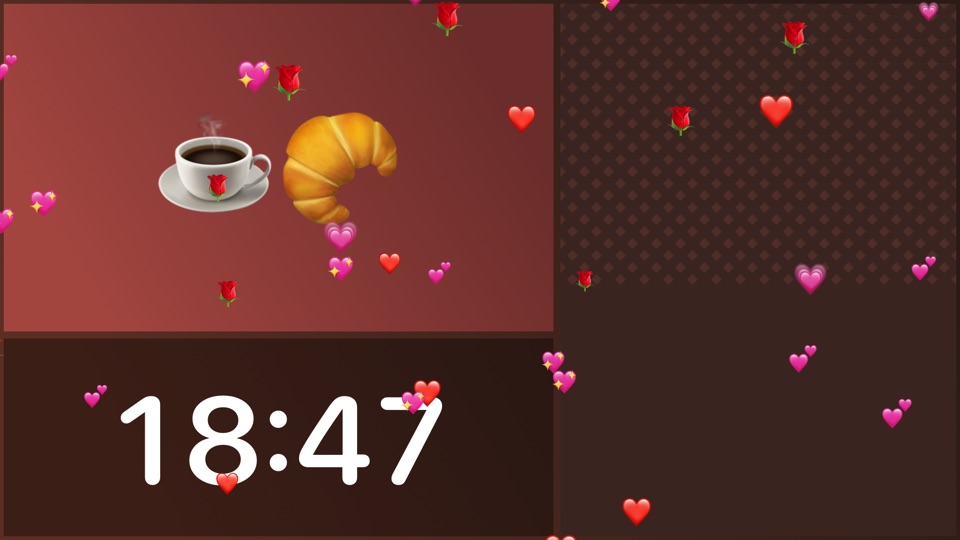
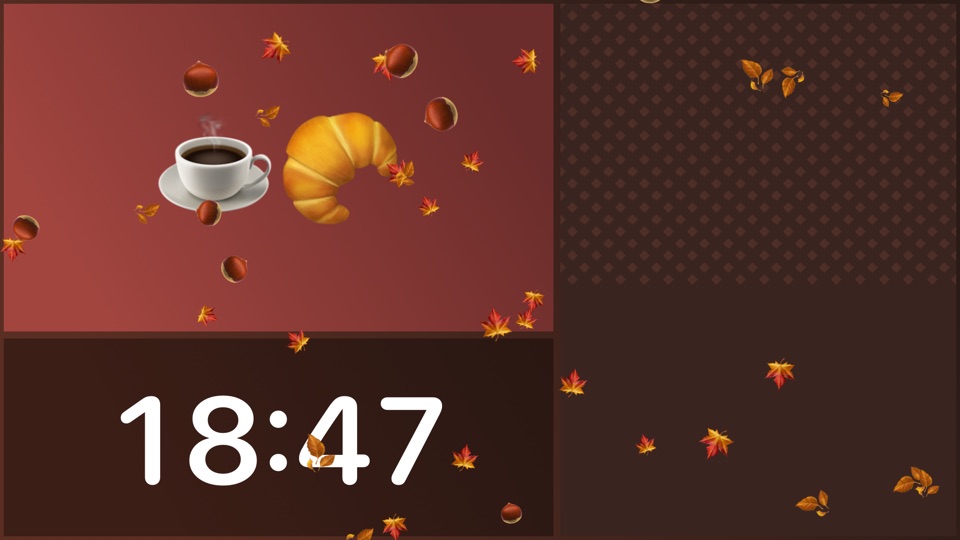
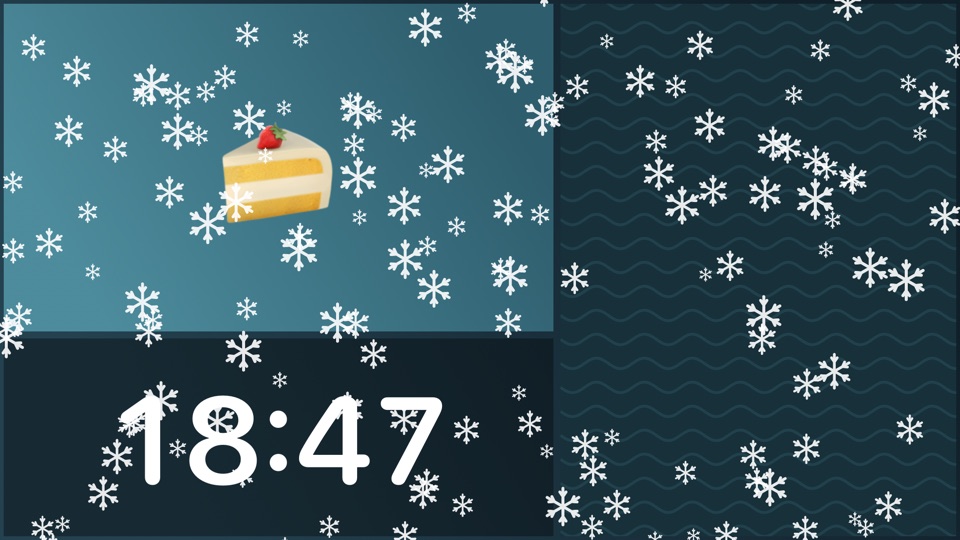
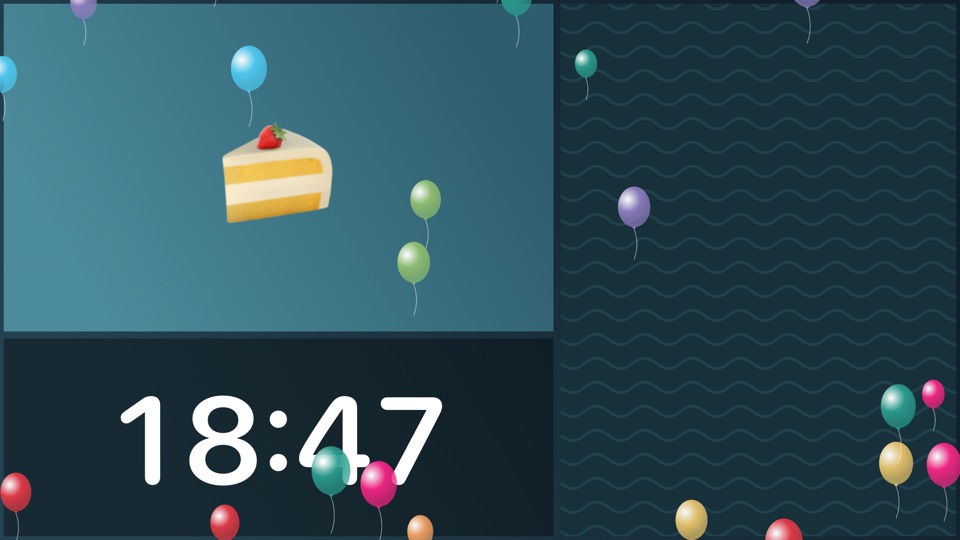
- Effetto decorativo (pannello Programma, in alto): un'animazione sopra a tutte le pagine. San Valentino, Autunno, Neve, Natale, Estate, Festa con palloncini, Capodanno con fuochi, Stelline, Glitter, Serata, Compleanno, Pasqua, Carnevale, Halloween, Primavera.
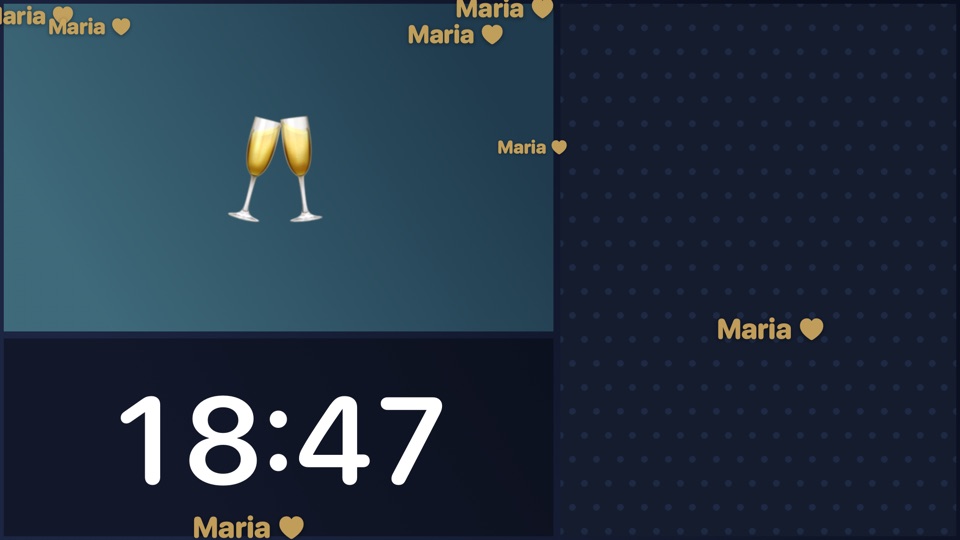
- Messaggio fa fluttuare una frase tua («Auguri Maria!») nel colore scelto; La tua immagine usa un tuo logo o una foto (JPG, PNG…): l'app la rimpicciolisce, la converte e, se trova un soggetto, toglie lo sfondo.
- Regoli trasparenza, quantità, velocità e grandezza; «Lascia libero il centro» tiene l'effetto ai bordi, così prezzi e testi si leggono.
- Quando: «Nel suo periodo» si accende da solo (cuori a febbraio, neve a dicembre, Pasqua e Carnevale calcolati ogni anno), «Sempre», oppure «Dal… al…» con le date che vuoi, ogni anno.
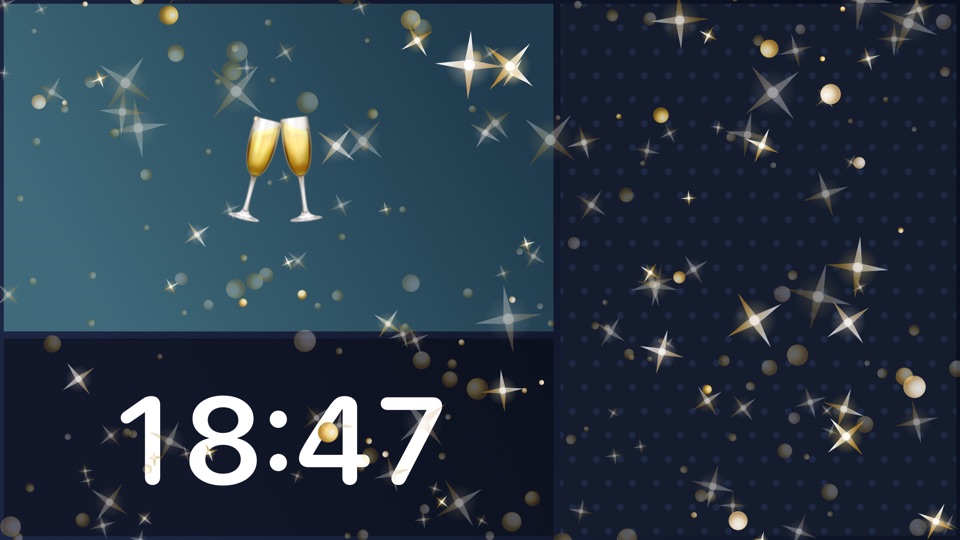
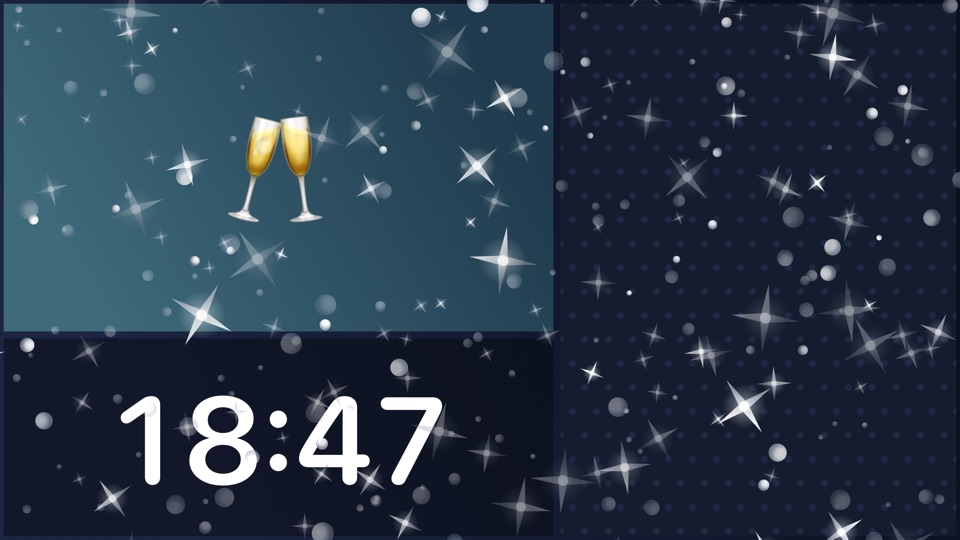
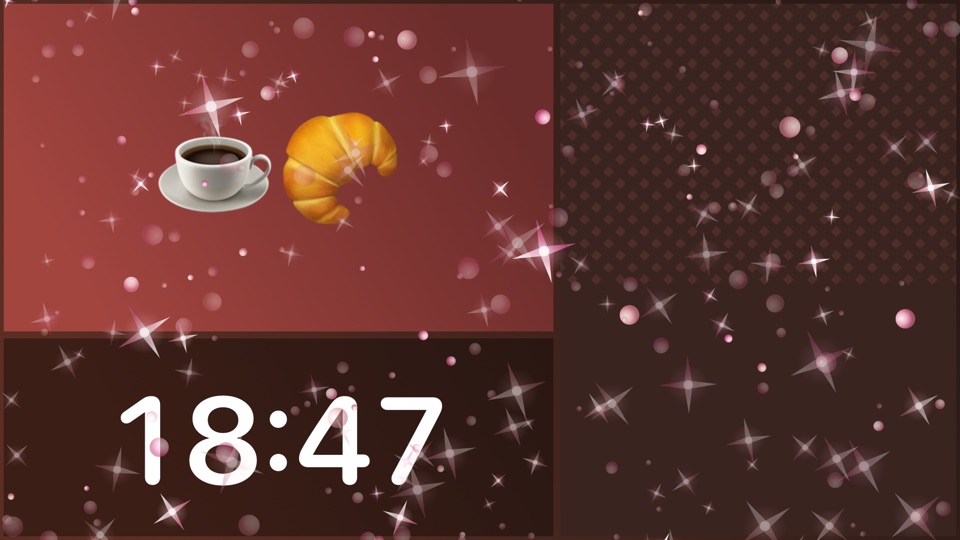
- Glitter: un pulviscolo metallico che scende e brilla a lampi. In «Colore del glitter» scegli oro, argento, rosa o tutti insieme (misto).
Alcuni esempi, fermati in un istante: sull'Apple TV l'effetto si muove sopra al programma.

24Più dispositivi e lingua dell'app
- Lavora in continuità (Impostazioni): i programmi si sincronizzano tra iPhone, iPad e Mac con lo stesso Apple Account, con foto, video e PDF. Cominci sull'iPhone, continui sul Mac. Se cambi lo stesso programma su due dispositivi vale l'ultima modifica.
- Lingua dell'app (Impostazioni, in alto): 15 lingue o «Come il dispositivo». La lingua cambia al prossimo avvio dell'app.
25Avvio automatico ogni giorno
L'Apple TV si può usare in due modi. Scegli quello che fa per te: si può cambiare quando vuoi.
Uso normale: l'Apple TV serve anche per altro
- Signage LB26 è un'app come le altre: la apri col telecomando quando vuoi.
- Puoi usare l'Apple TV anche per film, musica e altre app.
- Dopo un blackout o quando la riaccendi, l'Apple TV riparte dalla schermata Home: Signage LB26 va riaperta a mano. Il palinsesto e i file restano salvati.
- Non serve nessuna preparazione.
Solo signage: l'Apple TV è dedicata all'insegna
- A ogni accensione parte direttamente Signage LB26, anche dopo un blackout, senza toccare il telecomando.
- Nessuno può uscire dall'app per sbaglio.
- Si prepara una volta sola con un Mac e Apple Configurator, in circa 20 minuti. La preparazione azzera l'Apple TV.
- Si può tornare all'uso normale quando vuoi.
Cosa serve per l'Apple TV solo signage
- A Un Mac con macOS aggiornato.
- B Apple Configurator, gratis dal Mac App Store (cerca «Apple Configurator»).
- C Per l'Apple TV HD: un cavo USB-C ↔ USB-C che trasmette dati (non uno solo di ricarica). Se il Mac ha solo prese USB-A, un cavo USB-A ↔ USB-C. La presa USB-C è dietro l'Apple TV HD, accanto all'HDMI.
- D Per l'Apple TV 4K (tutte): non ha la presa USB-C. Si collega al Mac attraverso la rete: Apple TV col cavo Ethernet al router, Mac nella stessa rete, poi un codice di sei cifre sul televisore.
- E Il telecomando, il televisore acceso e il tuo Apple Account (per scaricare Signage LB26 sull'Apple TV).
Scheda: preparare l'Apple TV solo per il signage
-
1Scarica Apple Configurator
Sul Mac apri il Mac App Store, cerca Apple Configurator e installalo. È gratis, di Apple.
-
2Azzera l'Apple TV
Impostazioni › Sistema › Inizializza. Al riavvio si ferma sulla schermata di benvenuto: lasciala lì, non andare avanti.
-
3Collega l'Apple TV al Mac
Apple TV HD: cavo USB-C dal Mac alla presa dietro l'Apple TV; compare da sola in Apple Configurator. Apple TV 4K: cavo di rete al router, Mac nella stessa rete; in Apple Configurator menu Dispositivi abbinati › Abbina e scrivi il codice che compare sul televisore.
-
4Preparala come supervisionata
Seleziona l'Apple TV › Prepara › Configurazione manuale. Spunta Supervisiona dispositivi, poi «Non registrare in MDM», salta l'accesso ad Apple Business, crea un'organizzazione col nome della tua attività e premi Prepara.
-
5Installa Signage LB26
Sull'Apple TV finisci la configurazione (lingua, rete, Apple Account), scarica Signage LB26 dall'App Store, aprila una volta e rispondi Consenti alla rete locale.
-
6Avvia la modalità app singola
In Apple Configurator: menu Azioni › Avanzate › Avvia modalità app singola, scegli Signage LB26 e conferma. Da ora l'Apple TV apre solo Signage LB26.
-
7Prova
Stacca la corrente dell'Apple TV, aspetta dieci secondi e riattaccala: deve comparire subito Signage LB26 con l'ultimo palinsesto. Ora puoi staccare il cavo USB-C.
Nel dettaglio
La procedura azzera l'Apple TV: cancella account, app e impostazioni. Usa un'Apple TV dedicata all'insegna.
- Prima di cominciare. Installa Apple Configurator dal Mac App Store. Apple TV e Mac sulla stessa rete, l'Apple TV collegata con il cavo Ethernet (l'Apple TV HD si può collegare anche al Mac con un cavo USB-C).
- Azzera l'Apple TV. Impostazioni › Sistema › Inizializza › Inizializza. Al riavvio si ferma su «Abbina il telecomando»: non andare avanti, lasciala lì.
- Abbinala al Mac. In Apple Configurator: menu Apple Configurator › Dispositivi abbinati, seleziona l'Apple TV, Abbina, e scrivi il codice di sei cifre che compare sul televisore.
- Preparala come supervisionata. Seleziona l'Apple TV › Prepara › Configurazione manuale. Attiva «Supervisiona i dispositivi», gestione dispositivi «Non registrare in MDM», crea un'organizzazione con il nome della tua attività. Fai clic su Prepara e aspetta.
- Completa l'Apple TV. Sul televisore termina la configurazione (lingua, rete, Apple Account), installa Signage LB26 dall'App Store, aprila una volta e consenti la rete locale.
- Attiva la modalità app singola. In Apple Configurator seleziona l'Apple TV › Azioni › Avanzate › Avvia modalità app singola. Scegli Signage LB26 e fai clic su Seleziona app.
- Prova. Stacca la corrente dell'Apple TV e riattaccala: deve comparire direttamente Signage LB26 con l'ultimo palinsesto ricevuto.
Per tornare all'uso normale: Apple Configurator › Azioni › Avanzate › Interrompi modalità app singola. La stessa guida è anche nell'app: Impostazioni › «Avvio automatico e Apple TV adatte».
- Collega l'Apple TV con il cavo di rete quando puoi: è più stabile del Wi-Fi.
- Sul televisore disattiva il risparmio energetico e lo spegnimento automatico; se lo permette, fallo accendere a orario.
26Impostazioni
L'ingranaggio apre le Impostazioni. Riguardano solo l'app su iPhone, iPad e Mac: quello che va in onda non cambia.
- Lingua dell'app, Lavora in continuità e Avvisami se un'Apple TV si spegne: vedi i capitoli 22 e 24.
- Aspetto: Automatico, Chiaro o Scuro.
- Colore dell'ambiente di lavoro: Oro LB26, Bordeaux, Blu notte, Alpi, Bosco, Corallo, Lavanda, Grafite. Cambia pulsanti, selezioni e maniglie delle linee.
- Mostra i consigli e Aggancia le linee a metà, terzi e quarti.
- Editor › Base o Pro, Backup e ripristino e Programmi eliminati: vedi i capitoli 4 e 21.
- Informazioni: la guida all'avvio automatico, il supporto, l'informativa privacy e la versione dell'app.
27Prezzi
Signage LB26 è in prova con TestFlight, con tutte le funzioni. Prezzi e formule saranno annunciati all'uscita sull'App Store.
28Se qualcosa non va
L'Apple TV non compare
Prima di tutto, sull'iPhone o iPad: Impostazioni › Privacy e sicurezza › Rete locale › Signage LB26 deve essere acceso. È la causa più frequente; se è spento, l'app lo segnala in rosso con il pulsante «Apri le Impostazioni». Poi controlla che l'app sia aperta sull'Apple TV e che i due dispositivi siano sulla stessa rete (non la rete ospiti, niente VPN). Alcune reti separano i dispositivi Wi-Fi tra loro: in quel caso collega l'Apple TV con il cavo.
La carta o le foto del sito non si caricano
Controlla l'indirizzo del sito, senza spazi, e che l'Apple TV sia collegata a internet. Tocca «Rileggi adesso dal sito». Se il sito non pubblica la carta come file di dati, la carta non può essere letta.
Un video non parte
Aspetta che finisca «Preparo il video per l'Apple TV…». I video molto lunghi o pesanti impiegano qualche minuto a passare in rete. Per le dirette serve un link HLS o .mp4.
Non riesco a spostare una linea
Probabilmente tocca un'area bloccata (bordo tratteggiato e lucchetto): sbloccala con tre tocchi. Oppure sono bloccate tutte le aree: Livelli › Aree tracciate › Sblocca le aree.
Dopo un blackout l'insegna non riparte
Senza la modalità app singola l'Apple TV torna alla Home: riapri l'app con il telecomando, oppure segui il capitolo 25 per l'avvio automatico.
Non trovo un contenuto o una regolazione
Probabilmente sei in Base: in cima alle regolazioni premi Pro e compare tutto (capitolo 4). Se non sai dove cercare, chiedilo ad Aiuto con parole tue.
Non riesco a modificare niente
Il programma è chiuso col lucchetto: toccalo in alto e scrivi il codice di 4 cifre. Se l'hai dimenticato, Duplica crea una copia senza lucchetto.
Ho eliminato un programma per sbaglio
Subito dopo: Annulla nella barra in basso. Più tardi: Impostazioni › Backup e ripristino › Programmi eliminati, dove resta 30 giorni (capitolo 21).
Gli elementi animati non si muovono
È giusto così mentre componi. Le sequenze si vedono in Anteprima (▶) e in onda.
Per tutto il resto scrivici: info@lb26.ch. Rispondiamo di persona, in italiano, tedesco, francese o inglese.